
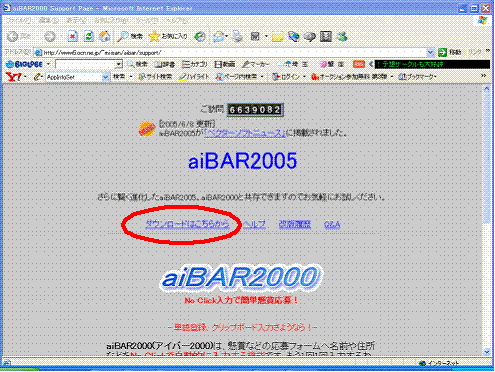
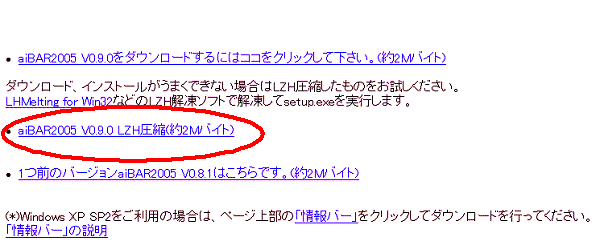
ここで「保存(S)」をクリックしてください。
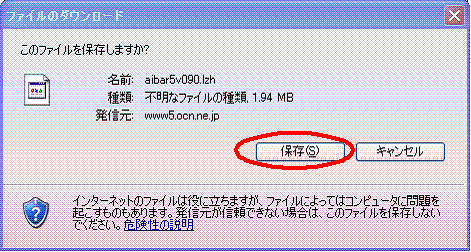
「保存(S)」をクリックをすると次に「名前を付けて保存」のフォームが出てきますので、「保存する場所」と「ファイル名」を指定してまた「保存(S)」をクリックします。(保存場所はデスクトップでいいと思います)
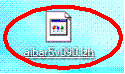
保存が完了するとデスクトップにaibar2005の圧縮されたファイルがインストールされます。圧縮されたままですとソフトが使えませんので「Lhaca デラックス版」を使ってファイルを解凍します。
解凍の方法はaibar2005の圧縮されたファイルをドラッグしてLhaca デラックス版のアイコンの上に持ってくるだけです。(解凍はLhaca デラックス版でなくてもできます。)
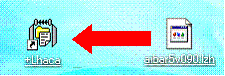
解凍するとファイルはいくつかのファイルに分かれます。
aibar2005のアイコンだけをデスクトップに残しましょう。
下の画面がaibar2005のアイコンです。
ここからは基本的な使い方を説明します。
このアイコンがaibar2005のアイコンです。
こちらをダブルクリックします。

ダブルクリックすると、下のように姉妹サイトの「懸賞いんふぉ」とaibar2005の操作フォームが表示されます。
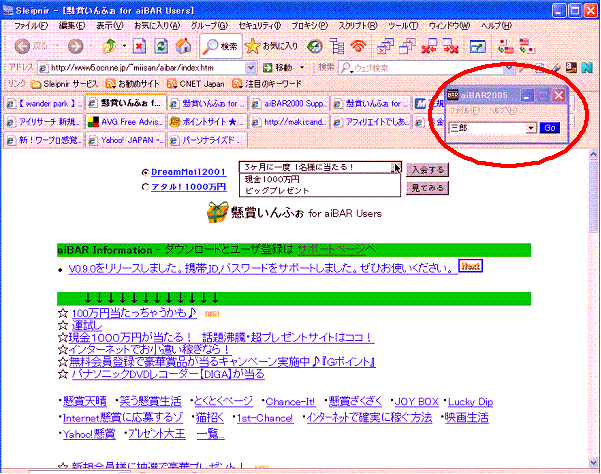
「懸賞いんふぉ」を利用しないのであれが「懸賞いんふぉ」の画面は、右上の終了ボタンで消しましょう。
下の画面がaibar2005の操作フォームです。まず最初に、自分の名前、メールアドレス、住所、電話番号などの設定をしていきます。
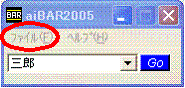
設定方法は以下の通りです。
aibar2005操作フォームの「ファイル(F)」→「名前、住所の設定(S)」の順番でクリックしていき、あとは必要な情報を入力していきます。入力が終ったら「登録」をクリックすれば完了です。これでいつでもaibar2005が使える状態になります。
基本的に操作フォームが画面に表示されている時はソフトが常に作動しています。この状態で自分が利用したいサイトの入力画面にアクセスすれば、先ほど入力した情報が自動的に生成されていきます。
まれにaibar2005に入力した情報がうまくサイトの入力画面にコピーされないこともあります。そんな時は操作フォームの「GO」の部分をクリックしてみてください。
それでもダメな場合は、下の図のように�C「ファイル(F)」→�D「クリップボード表示(C)」の順番でクリックしていってください。「クリップボード表示(C)」をクリックすると、下の図�Eのように入力した情報が色々の組み合わせで表示されますので、必要な情報のところにカーソルを持っていき入力欄に直接ペーストしてください。ペーストはaibar2005の項目をクリックするだけです。
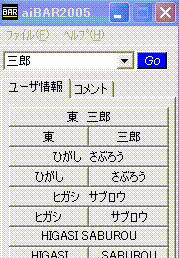
これでaibar2005のダウンロードと使い方の説明は終了です。簡単でしょう!
このソフトを使うと入力する面倒な作業が非常に簡単です。どんどん使ってください。
このサイトでは、アンケートを始めとしていろいろなお小遣いを稼げるサイトを紹介しています。
ご利用は無料です。有効に活用してください。